Xiaomi - Temperature and Humidity Monitor Clock - LYWSD02MMC
Intégration d'un capteur de température/humidité, le Xiaomi - LYWSD02MMC
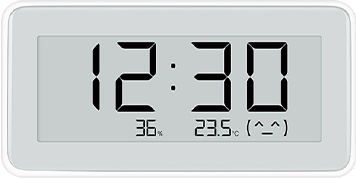
Source: mi.com - xiaomi temperature and humidity monitor clock
Introduction
Le capteur communique via Bluetooth BLE.
La première intégration à été un échec, appareil reconnu mais les sensors ne retournaient pas de valeurs. Ne pas passer par les integrations suivantes:
- HACS - Passive BLE monitor intégration
- Xiaomi Home
Il faut intégrer le capteur via l'application Mi Home (Xiaomi Home), utiliser Token Extractor afin de récupérer le Token BLE. Dissocier l'appareil du compte Xiaomi Home et l'intégrer à Home Assistant via Xiaomi BLE.
Mi Home
Il faut un compte Xiaomi pour utiliser l'application: Inscription ici.
L'intégration se fait via Bluetooth (BLE)<
Une fois l'application Mi Home lancée, appuyer sur le en haut à droite:
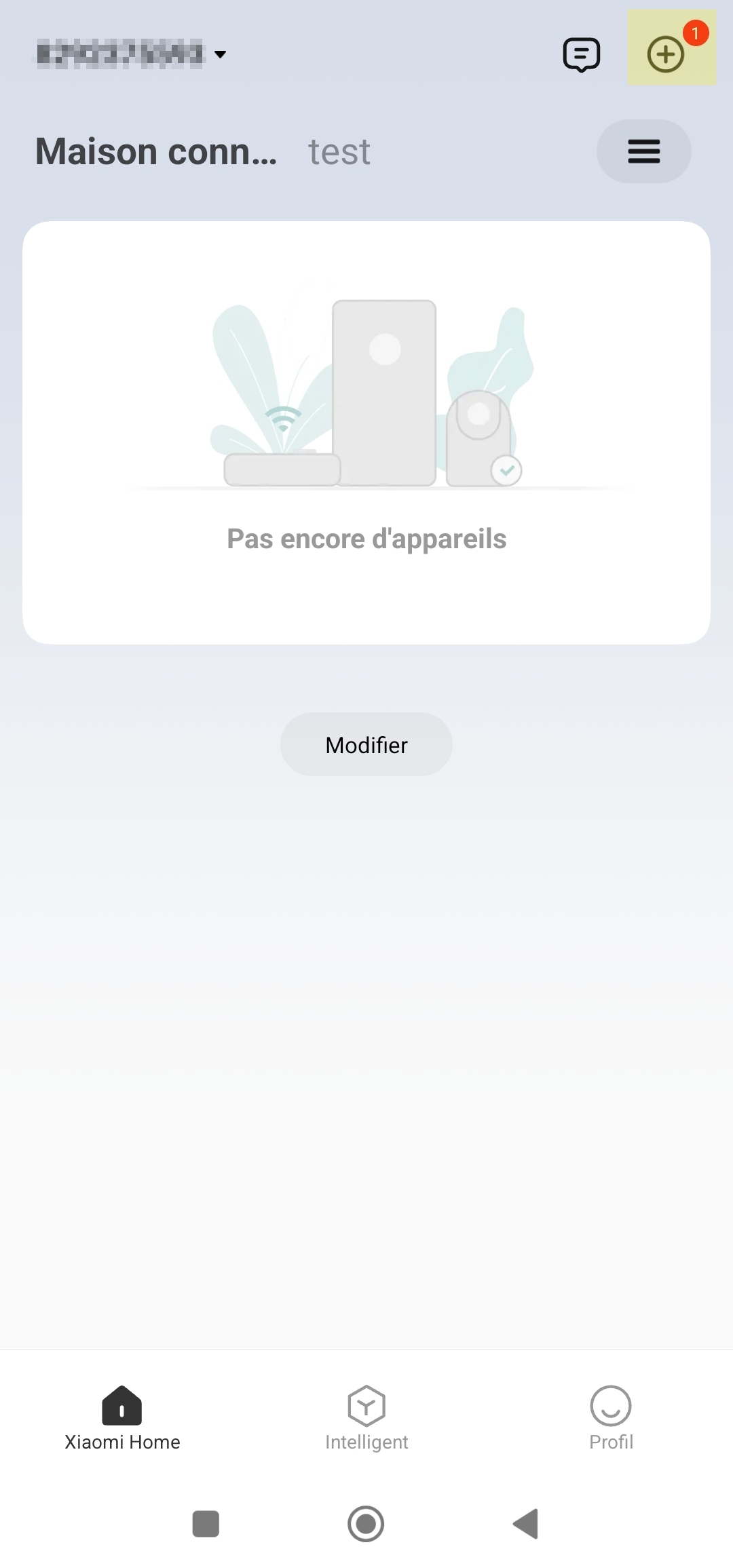
L'appareil est détecté, on appui dessus:
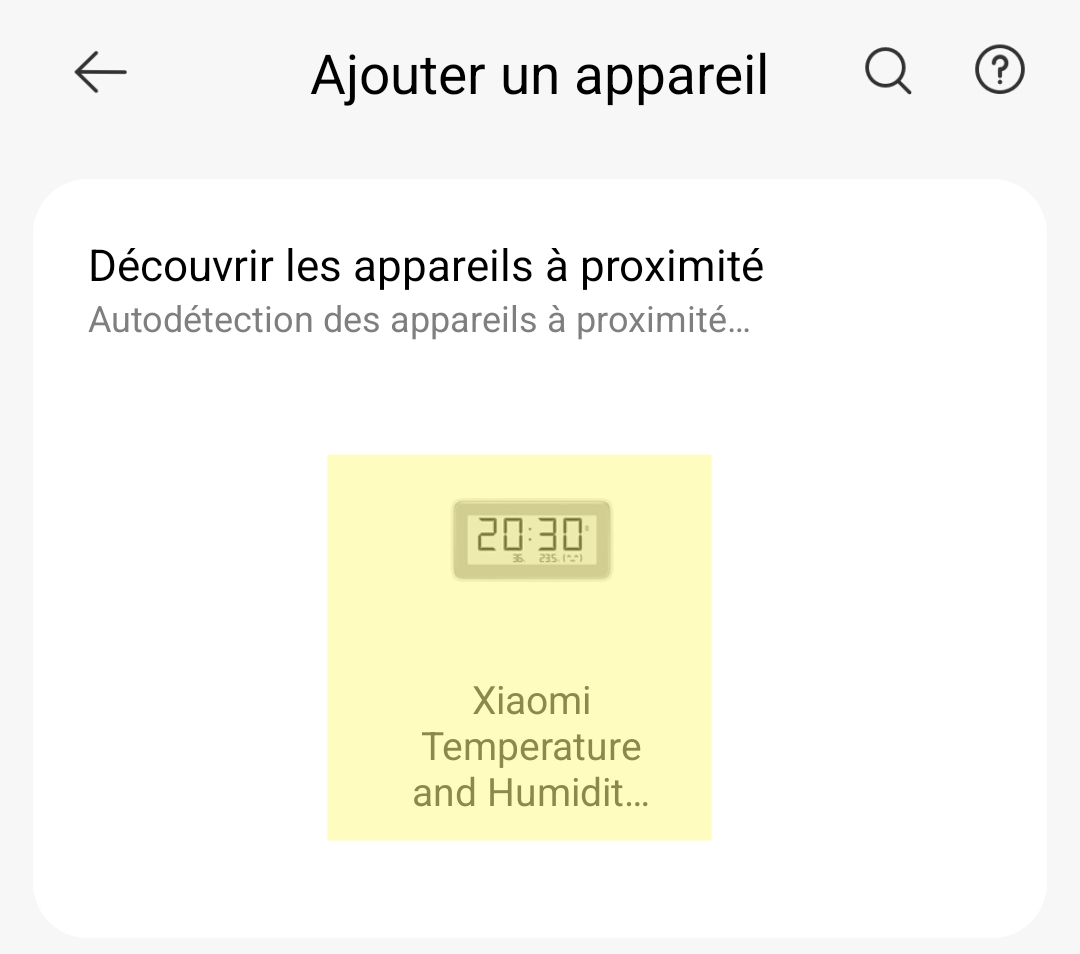
Xiaomi en profite pour récupérer quelques data... cliquer sur Accepter:
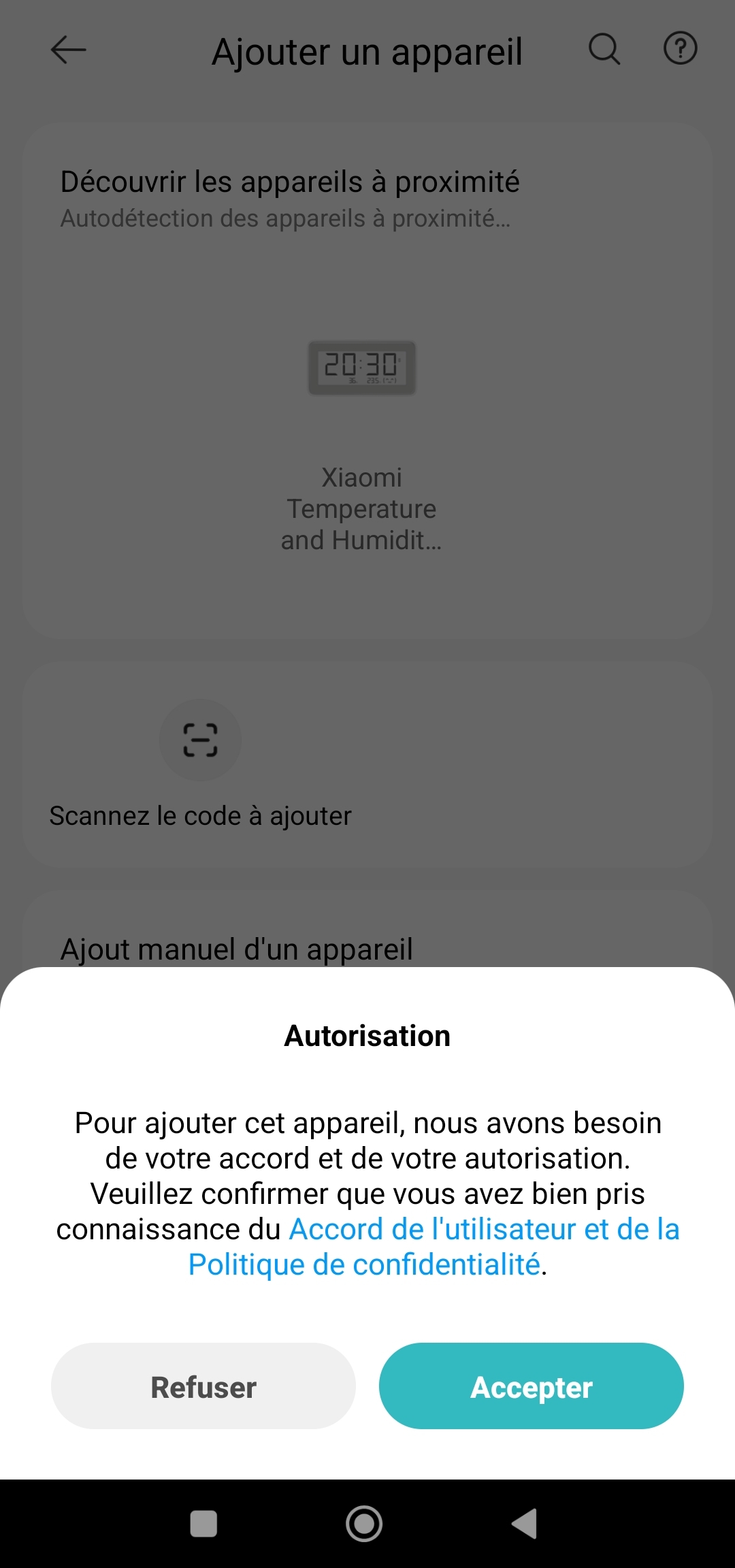
Patienter le temps que l'appairage soit terminé:
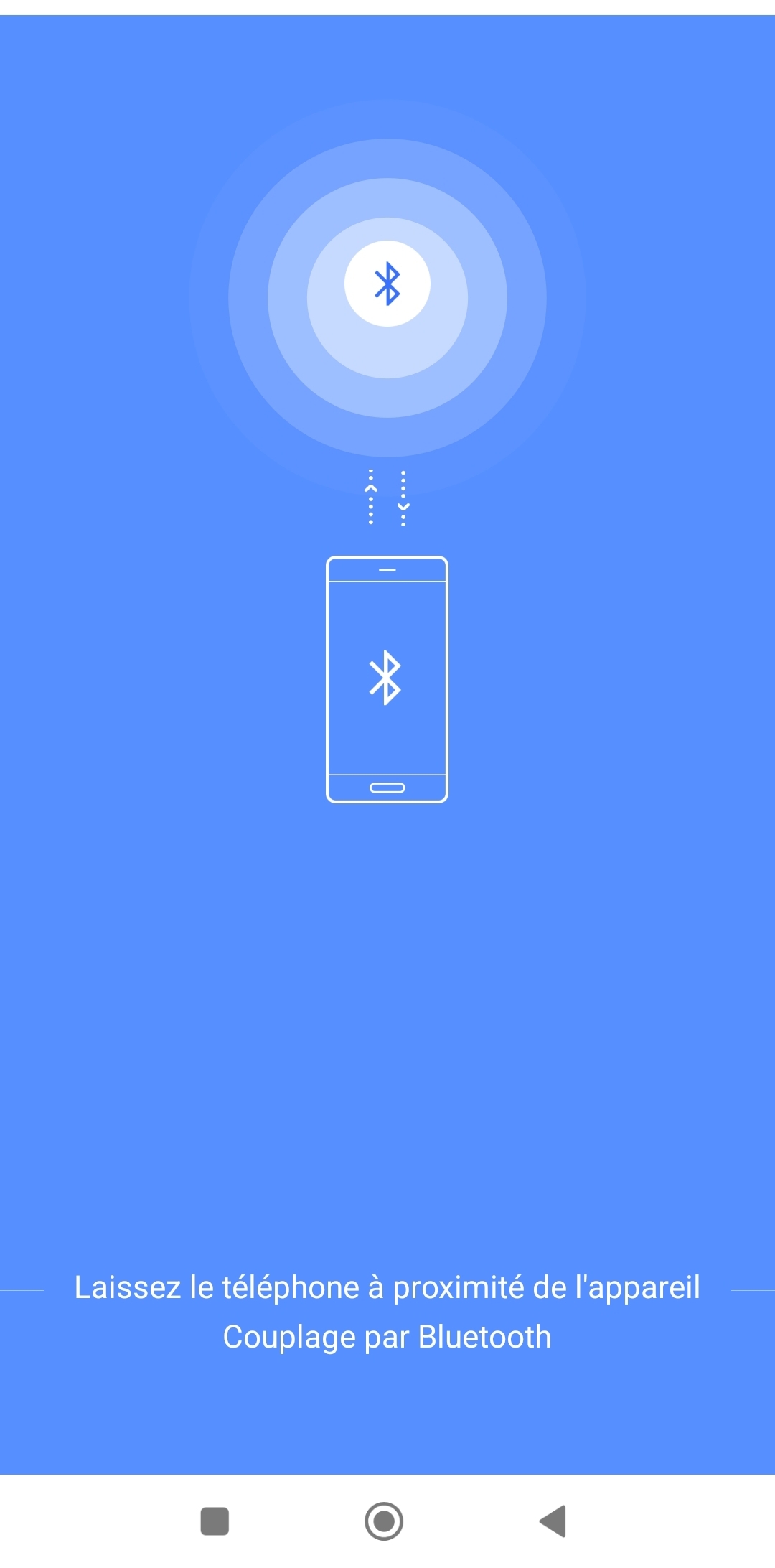
L'intégration est terminée, on peut maintenant récupérer le Token BLE
Token Extractor
A priori plusieurs méthode ici, j'ai choisi Xiaomi Cloud Tokens Extractor.
Attention
Votre anti-virus peut détecter l'exécutable comme une menace:
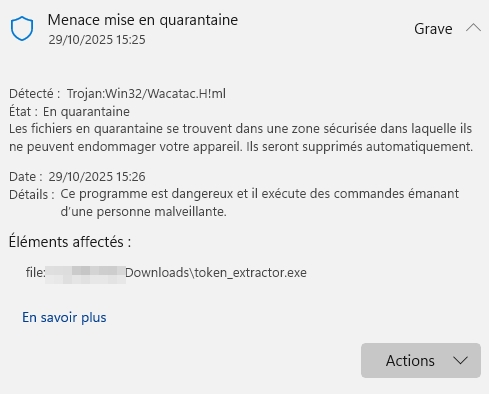
PyInstaller = Faux positifs fréquents
L'outil token_extractor.exe est compilé avec PyInstaller, un programme légitime qui transforme des scripts Python en fichiers .exe. Le problème : les antivirus détectent souvent PyInstaller comme suspect parce que :
- Les malwares l'utilisent aussi pour masquer leur code
- La structure du fichier ressemble à celle de vrais malware
- C'est une détection "générique" basée sur des patterns, pas sur un malware spécifique
J'ai fais un scan sur VirusTotal afin d'avoir plus d'information.
Rappel: il est important et nécessaire ici de vérifier le checksum du fichier téléchargé!
Version: v1.5.1 - les différents assets disponibles :
-
token_extractor.exe (18.71 MB)
SHA256:43079f88f7a7ad4937ae52b8bd234c93bfb256e4a777208f92df6c9048e7547b
Vérifier l'intégrité du fichier téléchargé :
PowerShell (Windows) :Ouvrez PowerShell et collez la commande. Si le fichier n'est pas dans Telechargements, remplacez $env:USERPROFILE\Downloads\ par le chemin reel.CMD (Windows) :Retourne "[OK] CHECKSUM VALIDE" ou "[ERREUR]"Linux / macOS :Ouvrez le Terminal et collez la commande. Si le fichier n'est pas dans ~/Downloads, remplacez le chemin.
-
token_extractor.zip (9.18 KB)
SHA256:fdd43f6aa4ba2acaa6cfef2412aa69bcf1a2f5583699fd920d8f32428d3fc7b1
Vérifier l'intégrité du fichier téléchargé :
PowerShell (Windows) :Ouvrez PowerShell et collez la commande. Si le fichier n'est pas dans Telechargements, remplacez $env:USERPROFILE\Downloads\ par le chemin reel.CMD (Windows) :Retourne "[OK] CHECKSUM VALIDE" ou "[ERREUR]"Linux / macOS :Ouvrez le Terminal et collez la commande. Si le fichier n'est pas dans ~/Downloads, remplacez le chemin.
-
token_extractor_docker.zip (9.83 KB)
SHA256:96820765d38d148bad3c49d0575313a081bb85868fc975cf957d647af6c14c57
Vérifier l'intégrité du fichier téléchargé :
PowerShell (Windows) :Ouvrez PowerShell et collez la commande. Si le fichier n'est pas dans Telechargements, remplacez $env:USERPROFILE\Downloads\ par le chemin reel.CMD (Windows) :Retourne "[OK] CHECKSUM VALIDE" ou "[ERREUR]"Linux / macOS :Ouvrez le Terminal et collez la commande. Si le fichier n'est pas dans ~/Downloads, remplacez le chemin.
Une fois téléchargé on exécute le fichier, indiquer le login et mot de passe du compte Xiaomi Home:
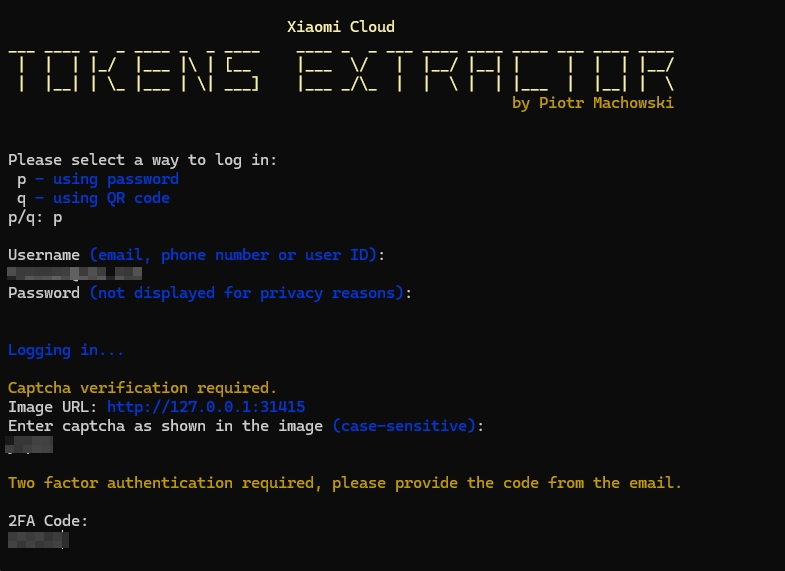
On récupère ensuite les précieuses informations de notre appareil (BLE KEY)
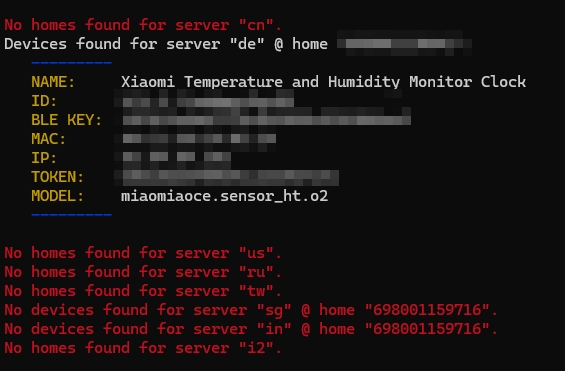
On peut passer à l'intégration dans HomeAssistant. N'oubliez pas de dissocier votre appareil dans l'application Mi Home.
Intégration HomeAssistant
Important: il faut passer par Xiaomi BLE.
Cliquer sur le lien pour l'intégrer à HomeAssistant Xiaomi BLE.
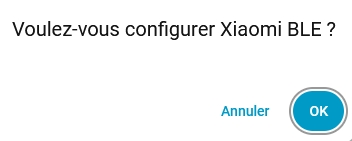
Indiquer ensuite la "BLE KEY".
Notre appareil est maintenant intégré à HomeAssistant:
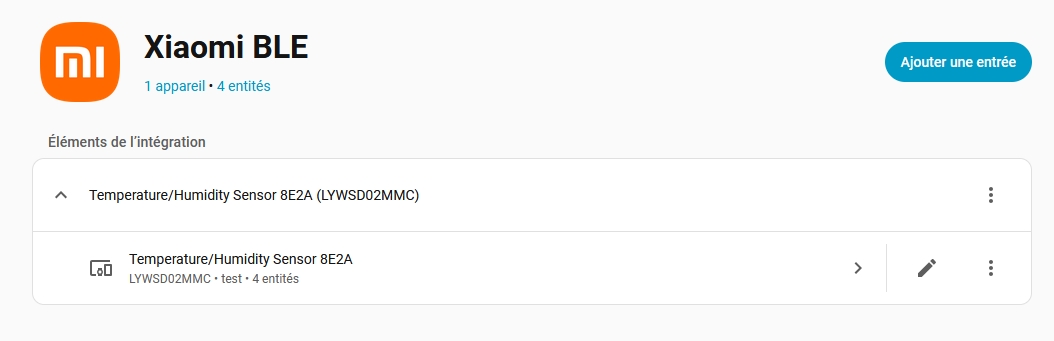
ApexCharts Card
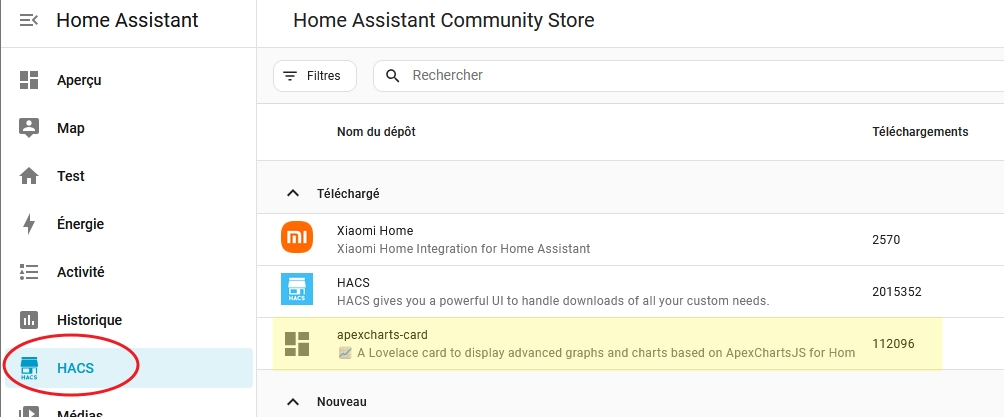
On va utiliser l'extension ApexCharts Card. Pour l'installer on passe par HACS.
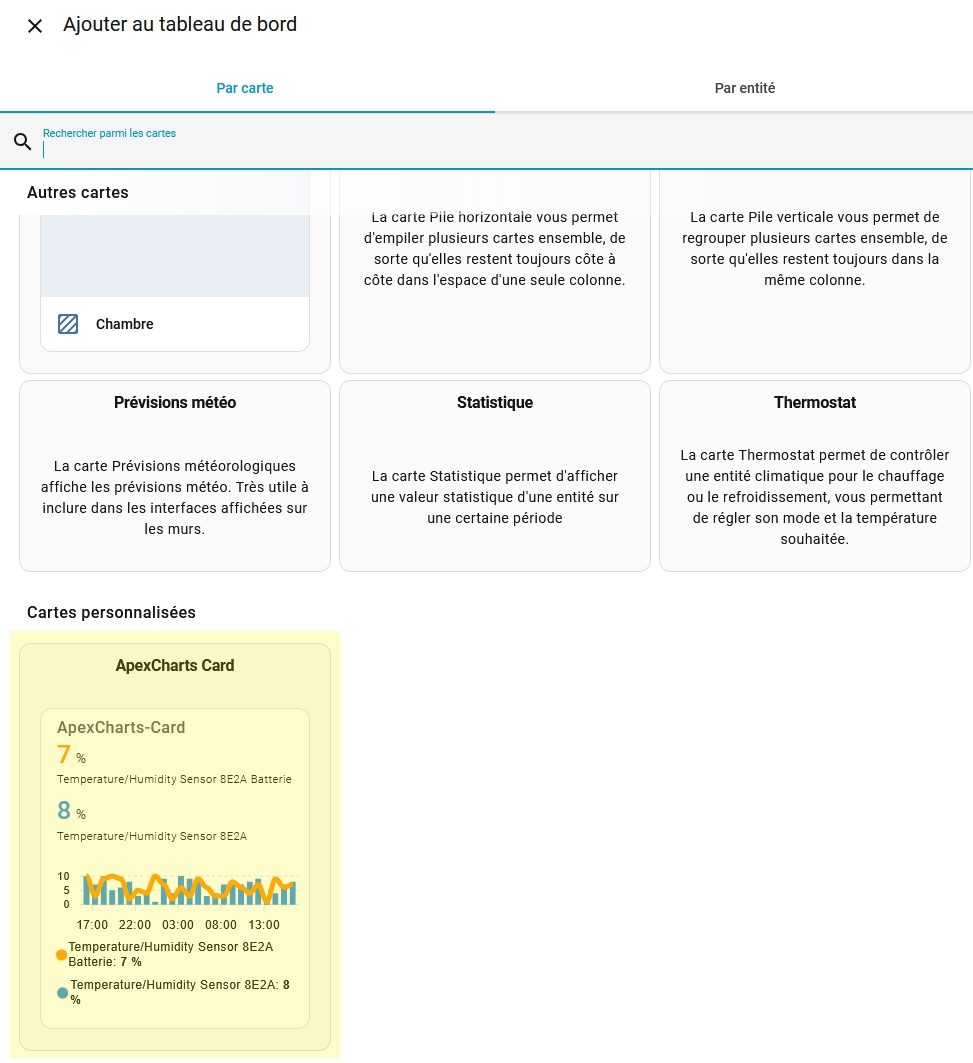
On édite ensuite notre Dashboard en ajoutant une ApexCharts Card
Voici un exemple de code yaml:
type: custom:apexcharts-card
header:
  show: true
  title: Climat Intérieur
  show_states: true
  colorize_states: true
graph_span: 24h
update_interval: 5min
apex_config:
  chart:
    height: 400
    toolbar:
      show: false
  grid:
    show: true
    borderColor: "#e0e0e0"
    strokeDashArray: 0
  stroke:
    curve: smooth
  markers:
    size: 0
    hover:
      size: 6
      sizeOffset: 3
  tooltip:
    enabled: true
    shared: true
    intersect: false
    x:
      format: HH:mm
yaxis:
  - id: temperature
    min: 15
    max: 30
    decimals: 1
    apex_config:
      title:
        text: Température (°C)
        style:
          fontSize: 12px
          color: "#ff6b6b"
      labels:
        style:
          colors: "#ff6b6b"
          fontSize: 11px
  - id: humidity
    opposite: true
    min: 20
    max: 80
    decimals: 0
    apex_config:
      title:
        text: Humidité (%)
        style:
          fontSize: 12px
          color: "#4dabf7"
      labels:
        style:
          colors: "#4dabf7"
          fontSize: 11px
series:
  - entity: sensor.temperature_humidity_sensor_8e2a_temperature
    name: Température
    yaxis_id: temperature
    color: "#ff6b6b"
    type: line
    stroke_width: 3
    float_precision: 1
    group_by:
      func: avg
      duration: 20min
  - entity: sensor.temperature_humidity_sensor_8e2a_humidite
    name: Humidité
    yaxis_id: humidity
    color: "#4dabf7"
    type: line
    stroke_width: 2
    float_precision: 0
    group_by:
      func: avg
      duration: 20min
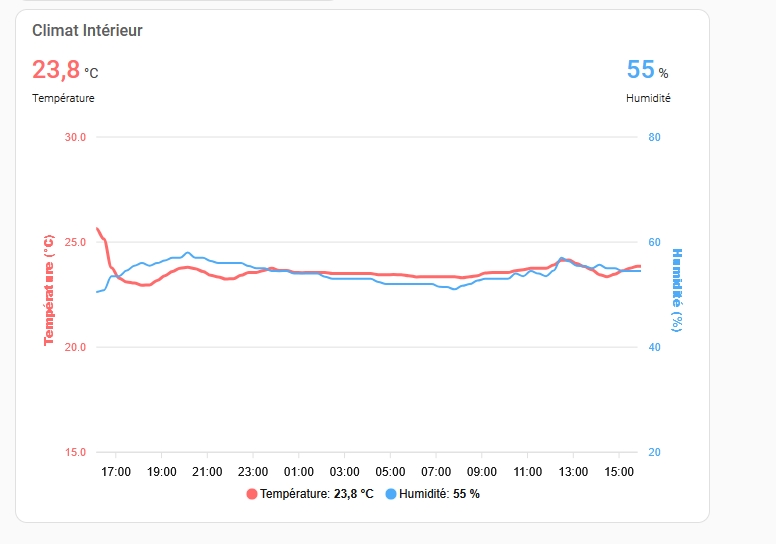
Ce qui nous donne:
Conclusion
L'intégration du capteur Xiaomi LYWSD02MMC nécessite quelques étapes mais reste accessible avec la bonne méthode : passage par Mi Home, extraction du token BLE, puis intégration dans Home Assistant via Xiaomi BLE.
Une fois configuré, l'ApexCharts Card permet un suivi élégant des données de température et d'humidité.