Automatisation
Source: home-assistant.io - automatisation
Dans Home Assistant, l'automatisation permet de configurer des actions automatiques en réponse à des événements spécifiques dans et autour de votre maison. Par exemple, vous pouvez automatiser l'allumage des lumières au coucher du soleil ou ajuster l'éclairage à une heure précise avant un jour de travail.
Le principe
Trois mots clés à comprendre ici:
- Trigger (Déclencheur): Événement ou changement d'état qui démarre l'automatisation.
Exemple : Une heure précise, un capteur de mouvement activé, un bouton appuyé. - Conditions: Règles optionnelles qui doivent être vraies pour que l'automatisation s'exécute.
Exemple : "Seulement si la maison est en mode 'absence'", "Si la température est < 20°C". - Actions: Tâches exécutées par l'automatisation quand le déclencheur et les conditions sont validés.
Exemple : Allumer une lumière, envoyer une notification, lancer un script.
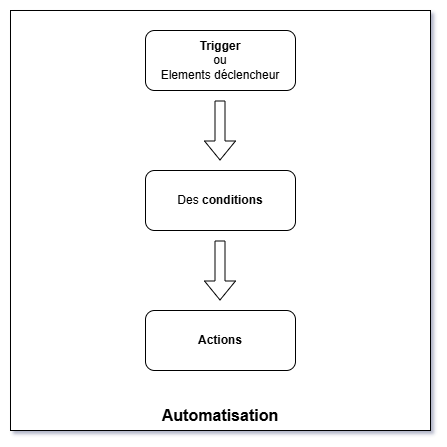
Au final, l'automatisation est un processus qui exécute automatiquement une ou plusieurs actions quand un déclencheur (trigger) se produit, à condition que les conditions définies soient remplies.
Allumer une lumière automatiquement
Aller dans Paramètres puis cliquer sur Automatisation et scènes:
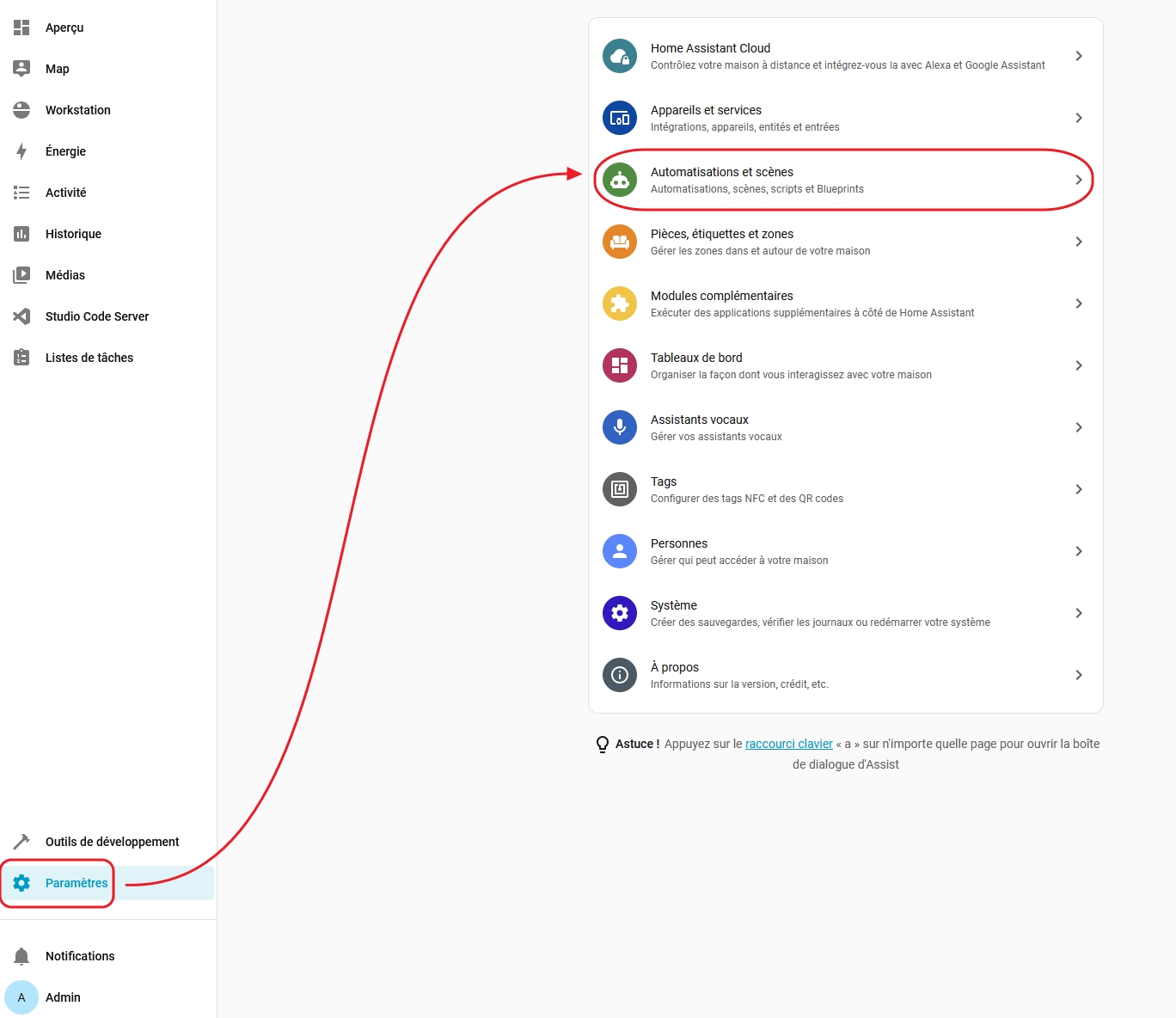
Cliquer sur le bouton Ajouter une automatisation:

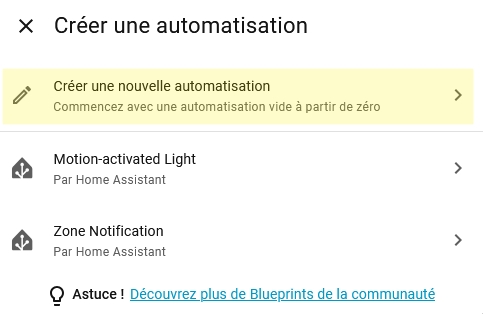
Cliquer sur Créer une nouvelle automatisation:
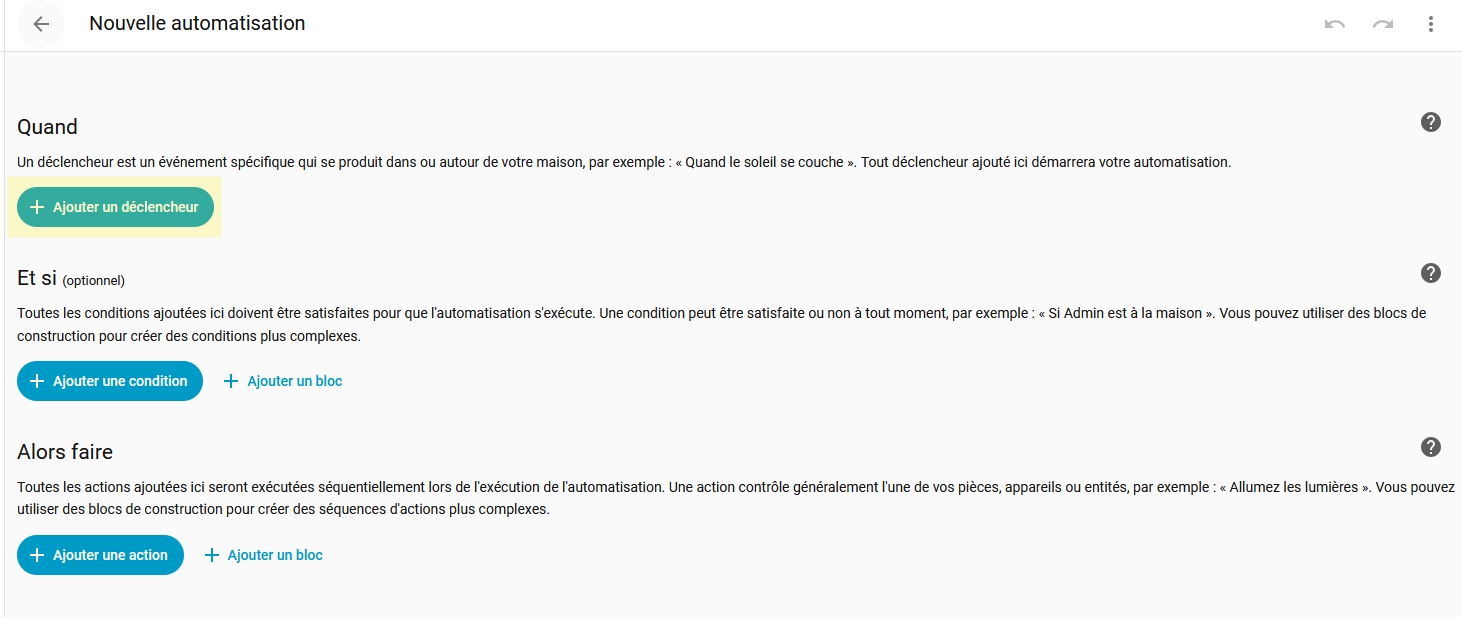
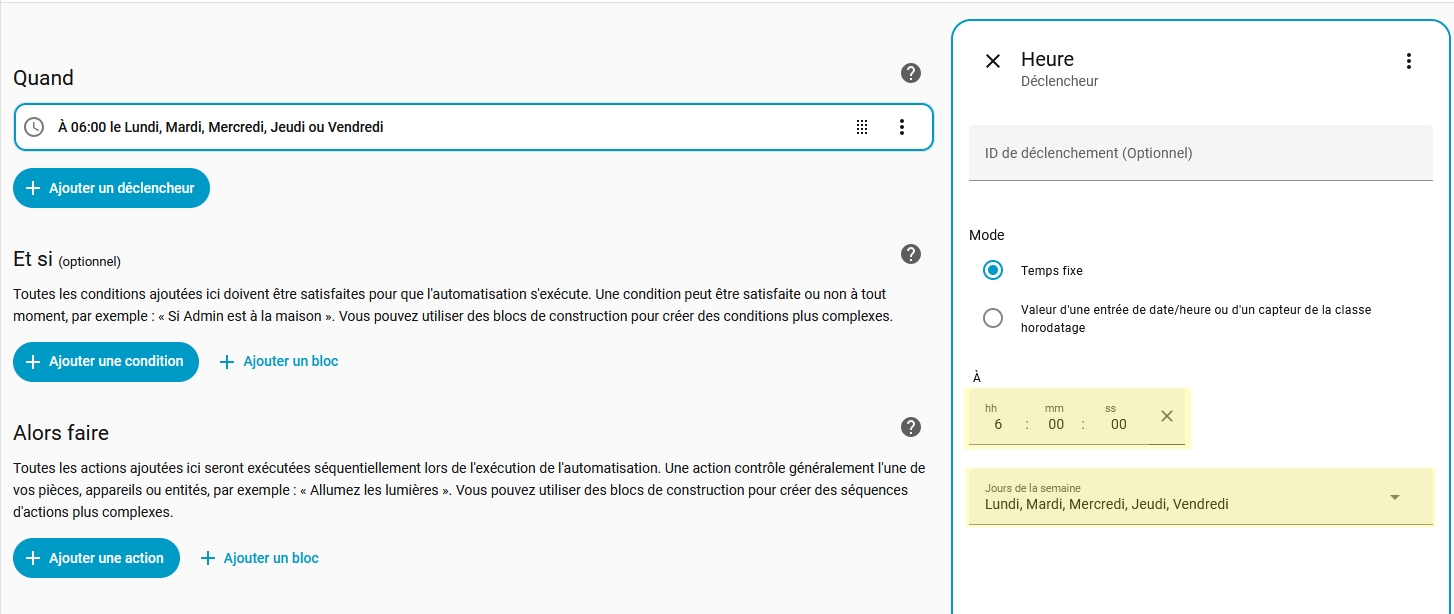
On retrouve ici nos trois mots clés Quand (trigger), Et si (les conditions) et Alors faire (les actions).
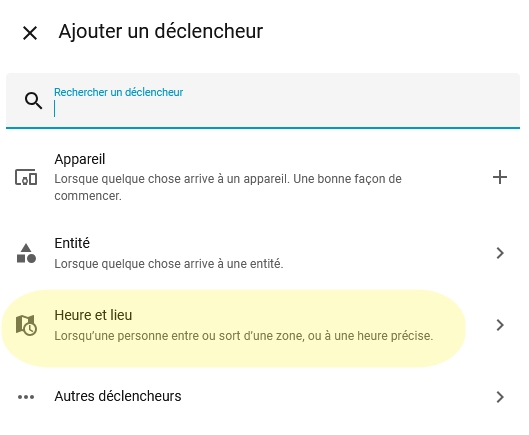
Cliquons sur + Ajouter un déclencheur
On souhaite allumer l'ampoule à une heure précise, cliquer sur Heure et lieu:
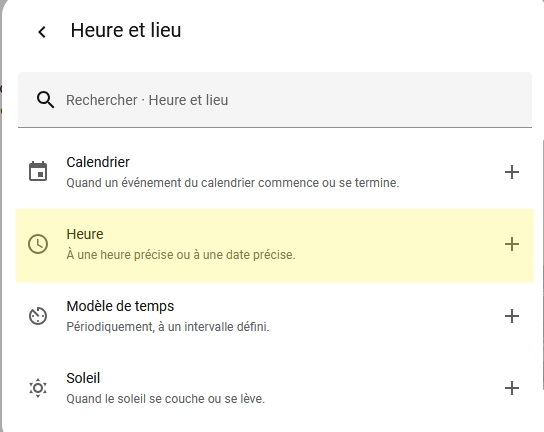
Heure:
Indiquer l'heure et les jours de la semaine:
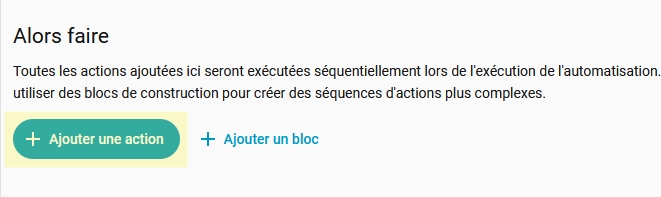
Ici pas de condition, on passe directement à l'action, cliquer sur + ajouter une action:
Cliquer sur Lumière:
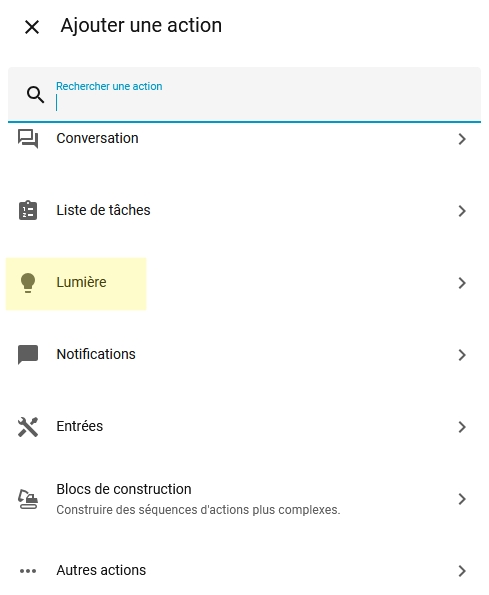
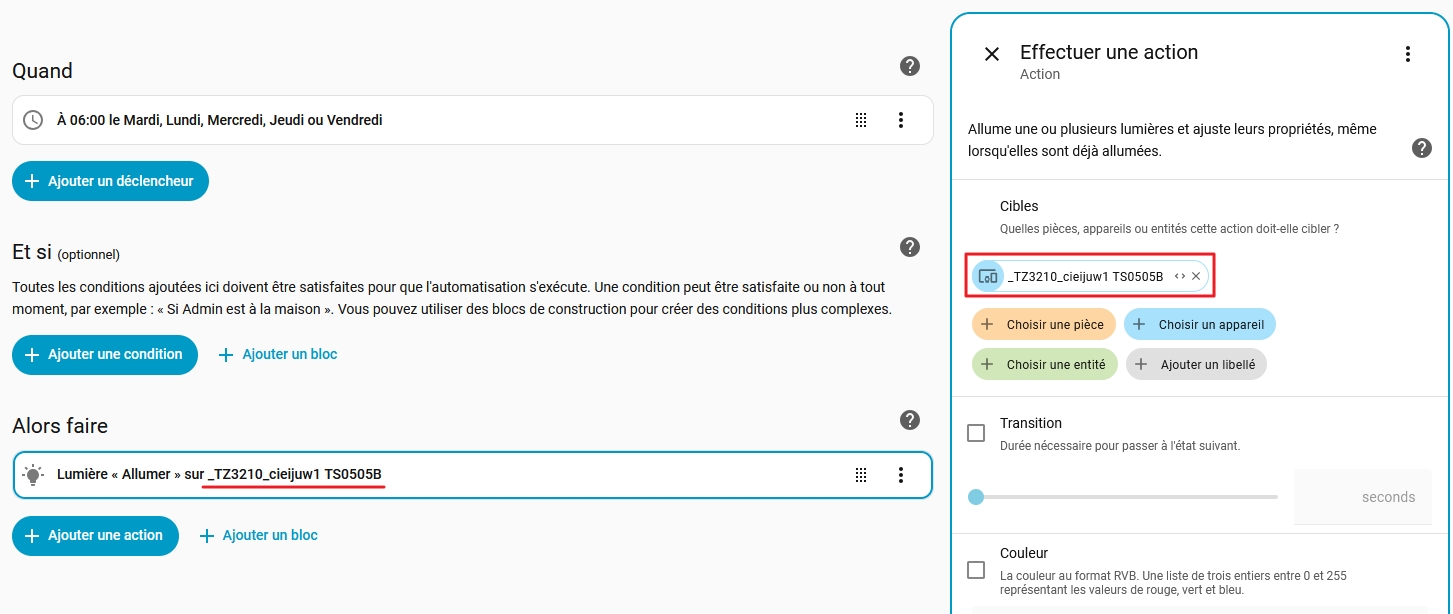
Il faut maintenant déterminer quel device utiliser, cliquer sur Lumière "allumer" et indiquer la ou les cibles en cliquant sur + choisir un appareil::

Voici un exemple, une dois le device sélectionné:
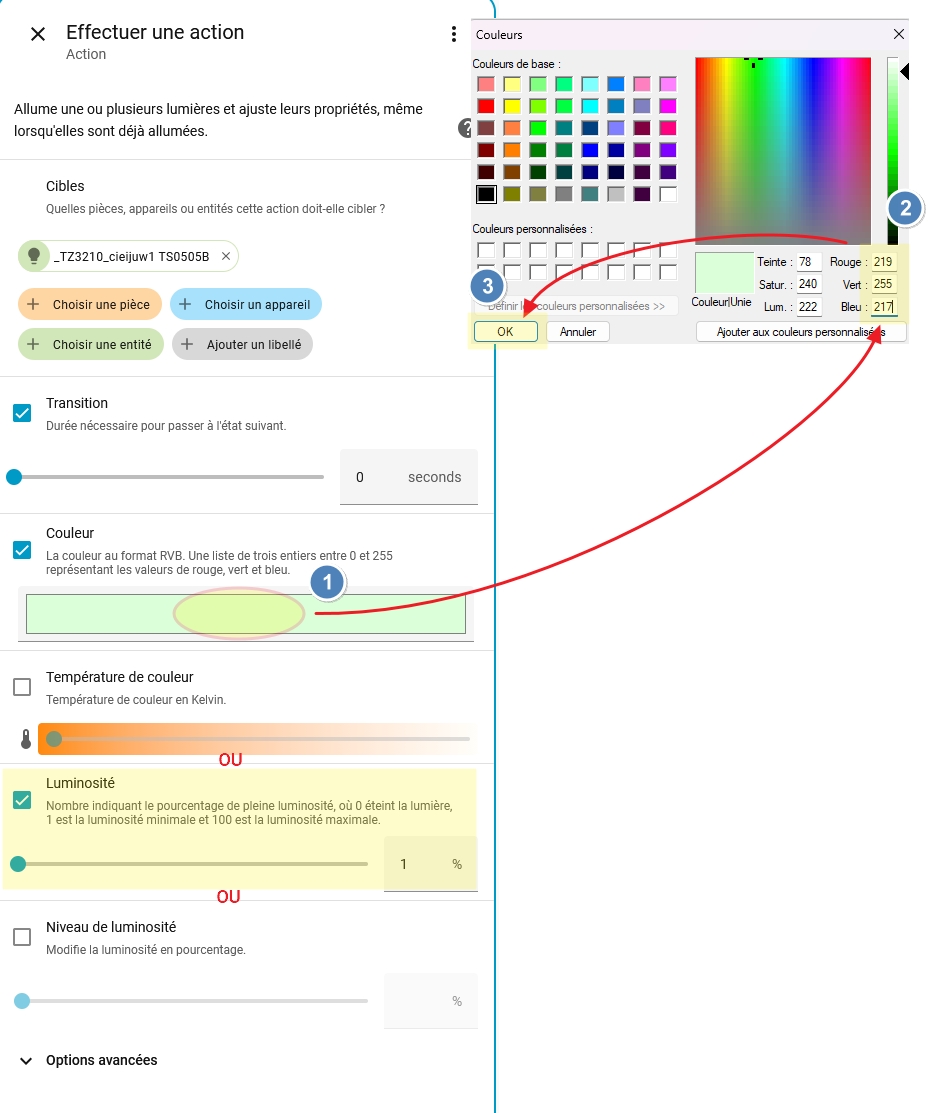
Il faut ensuite indiquer les paramètres: couleur, luminosité:
Ne pas oublier de cliquer sur le bouton Enregistrer pour sauvegarder:

On peut ensuite déclencher manuellement notre action pour tester, cliquer sur , puis sur Executer l'action:
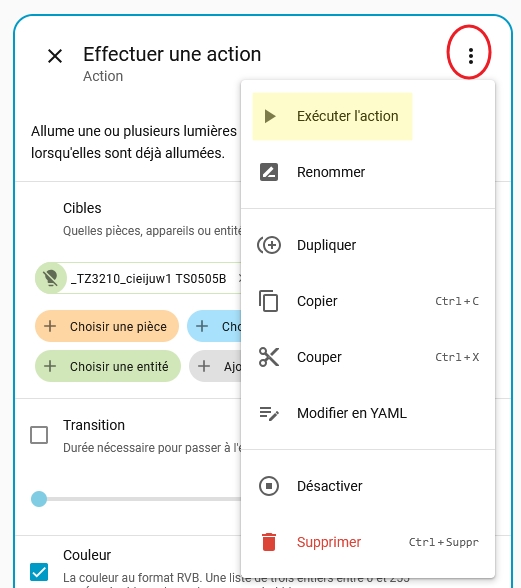
Si on a indiqué des paramètres contradictoires, cela déclenchera une erreur:
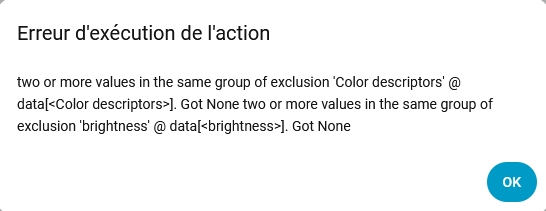
Sinon, un message en bas de page apparaît:

L'automatisation fonctionne. Il est conseillé de surveiller lors des premières automatisations si tout se déroule comme prévu.
Script, YAML
L'interface graphique permet en réalité de "construire" un script YAML:
alias: Wake up light
description: ""
triggers:
  - trigger: time
    at: "06:00:00"
    weekday:
      - mon
      - tue
      - wed
      - thu
      - fri
conditions: []
actions:
  - action: light.turn_on
    metadata: {}
    data:
      rgb_color:
        - 219
        - 255
        - 217
      transition: 0
      brightness_pct: 2
    target:
      entity_id: light.tz3210_cieijuw1_ts0505b
mode: single
Conclusion
L'automatisation permet de rendre votre installation domotique vraiment intelligente. En combinant déclencheurs, conditions et actions, vous pouvez créer des scénarios qui s'adaptent à votre quotidien. L'interface graphique simplifie cette création, tout en donnant accès au code YAML pour les utilisateurs avancés.